2026. 4. 30. 15:58ㆍIT
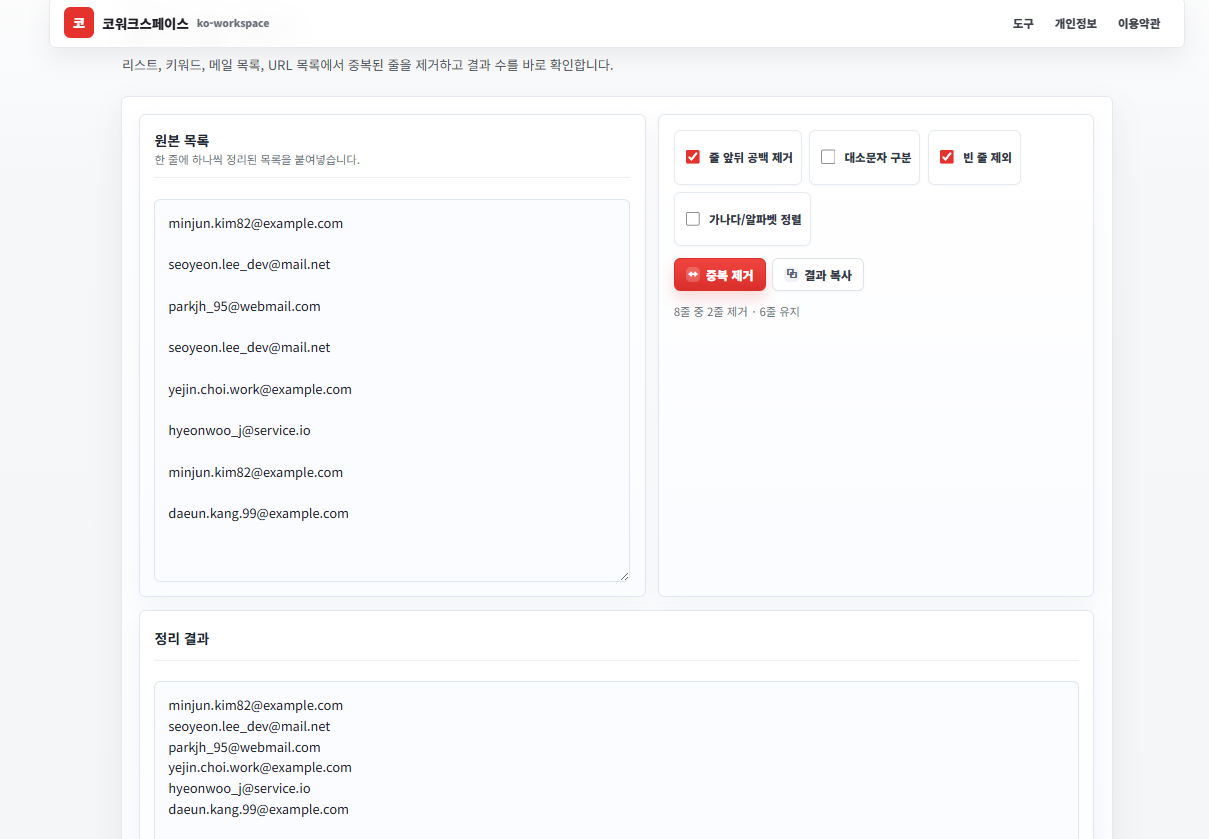
여러 곳에서 데이터를 수집해서 하나로 합치다 보면 중복이 생깁니다.
이메일 주소 목록, 키워드 리스트, URL 목록, 브랜드 이름 리스트
각기 다른 출처에서 모아온 데이터를 합치면 같은 항목이 두 번, 세 번 반복해서 들어가게 됩니다.
엑셀이라면 중복 제거 기능이 있지만, 엑셀을 켜서 데이터를 붙여넣고 설정하는 과정 자체가 귀찮을 때가 있습니다.
텍스트로만 된 간단한 목록이라면 더 빠른 방법이 있습니다.
붙여넣기만 하면 중복이 사라집니다.
줄 단위 중복 감지와 제거를 한 번에 처리하는 무료 도구
코워크스페이스 중복 줄 제거 도구(https://ko-workspace.com/tools/duplicate-line-remover/ 완전 무료이고 로그인이 필요 없습니다.
한 줄에 하나씩 정리된 목록을 붙여넣으면 중복된 항목을 찾아서 제거한 결과를 보여줍니다.
몇 개가 제거됐는지도 표시됩니다.
옵션으로 대소문자 구분 여부와 앞뒤 공백 무시 여부를 선택할 수 있습니다.
대소문자를 구분하지 않도록 설정하면 `Apple`과 `apple`을 같은 항목으로 처리합니다.
데이터 특성에 맞게 선택하면 됩니다.
이메일 목록·키워드·URL 정리에 바로 적용 가능한 활용 범위
이메일 발송 전 수신자 목록에서 중복 주소를 제거할 때, 키워드 조사 결과 목록을 정리할 때, 웹 크롤링 결과에서 중복 URL을 없앨 때, 여러 출처에서 수집한 데이터를 합친 후 중복을 정리할 때 씁니다.
이 도구는 줄 단위로 중복을 비교합니다.
콤마로 구분된 CSV 형식처럼 한 줄에 여러 항목이 있는 경우에는 먼저 한 줄에 하나씩 되도록 형식을 바꿔야 합니다.
정렬 기능은 없기 때문에 중복 제거 후 가나다 순이나 알파벳 순 정렬이 필요하다면 별도 도구를 추가로 써야 합니다.
https://ko-workspace.com/tools/duplicate-line-remover/
'IT' 카테고리의 다른 글
| 무료 텍스트 비교 도구 수정 전후 두 문서의 차이점 한눈에 확인 (0) | 2026.04.30 |
|---|---|
| SRT VTT 자막 싱크 밀림 현상 완벽 해결! 일괄 보정하는 법 (0) | 2026.04.30 |
| SRT VTT 자막 파일 무료 변환 방법 (0) | 2026.04.30 |
| 텍스트에서 이메일 URL 전화번호 추출 (0) | 2026.04.30 |
| 무료 QR코드 생성기 URL 링크, 매장 와이파이, 텍스트 큐알코드 1분 만에 만들기 (0) | 2026.04.30 |