2026. 4. 30. 03:42ㆍIT
마크다운으로 문서를 작성할 때 가장 불편한 점 중 하나는 결과물이 어떻게 보일지 작성하면서 바로 확인하기 어렵다는 겁니다.
텍스트 에디터에 그냥 쓰면 기호가 그대로 보이고, 렌더링 결과는 실제로 올리거나 붙여넣어봐야 알 수 있습니다.
온라인 마크다운 편집기를 검색하면 회원가입을 요구하거나, 저장 기능을 쓰려면 유료 플랜이 필요한 경우가 많습니다.
가입 없이 무료로, 실시간 미리보기가 되는 편집기가 있습니다.
실시간 렌더링 미리보기를 무료로 제공하는 브라우저 기반 편집기

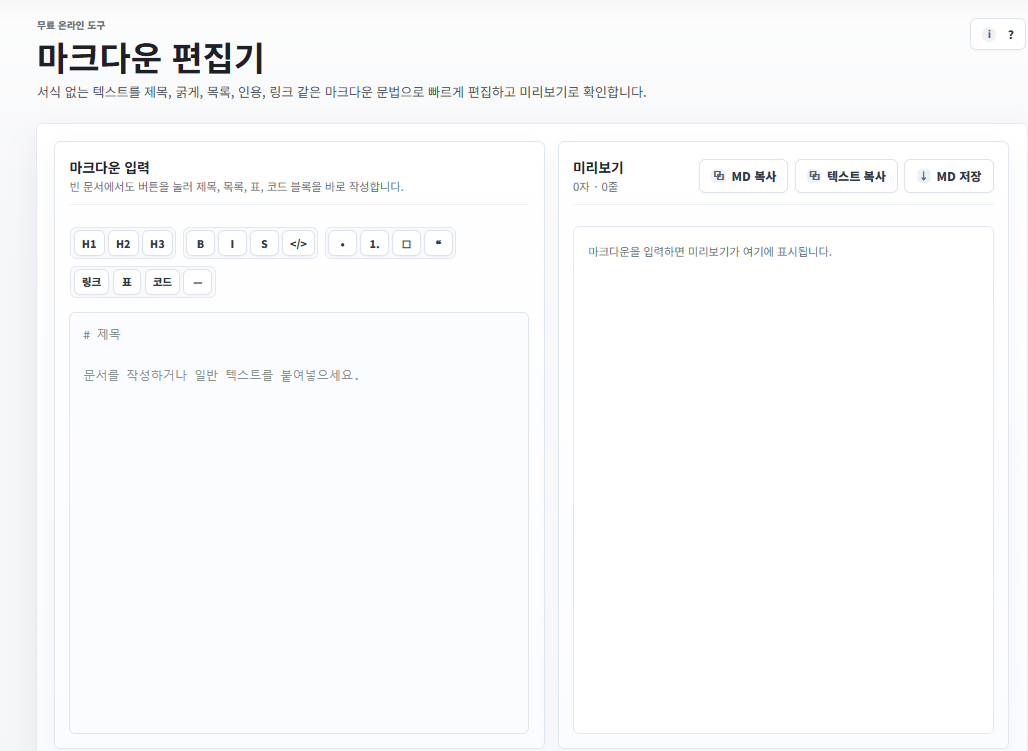
코워크스페이스 마크다운 편집기(https://ko-workspace.com/tools/markdown-editor/ 완전 무료이고 가입과 설치가 필요 없습니다.
왼쪽 창에 마크다운을 작성하면 오른쪽 창에서 렌더링된 결과가 실시간으로 업데이트됩니다.
작성 완료 후 마크다운 원문 그대로 복사하거나 HTML로 변환해서 복사하는 것도 됩니다.
자주 쓰는 마크다운 문법을 정리하면 이렇습니다.
- 제목: `# H1`, `## H2`, `### H3`
- 굵게: `텍스트`, 기울임: `텍스트`
- 순서 없는 목록: `- 항목`
- 순서 있는 목록: `1.
항목` - 링크: `[표시 텍스트](URL)`
- 코드 인라인: `` `코드` ``
- 코드 블록: 백틱 세 개로 감싸기
- 인용: `> 인용 텍스트`
README 작성부터 블로그 초안 정리까지의 실전 활용
GitHub 프로젝트 README를 작성할 때, 블로그 초안을 마크다운으로 잡을 때, 개발 문서나 팀 내부 가이드를 빠르게 작성할 때, 마크다운 문법이 익숙하지 않아서 렌더링 결과를 확인하면서 쓰고 싶을 때 씁니다.
이 도구는 내용을 서버에 저장하지 않습니다.
작업 중간에 창을 닫거나 브라우저가 종료되면 작성한 내용이 사라집니다.
오래 작업할 때는 주기적으로 복사해서 별도 편집기나 메모장에 백업해두는 습관이 필요합니다.
이미지를 직접 삽입하는 기능은 없기 때문에, 이미지가 포함된 복잡한 문서 작업에는 VSCode나 다른 전용 편집기가 더 맞습니다.
https://ko-workspace.com/tools/markdown-editor/
'IT' 카테고리의 다른 글
| WEBP JPG PNG 이미지 파일 형식 무료 변환 (0) | 2026.04.30 |
|---|---|
| PDF PNG 이미지 파일 변환해서 쉽게 공유하는 방법 (0) | 2026.04.30 |
| 특정 단어 한 번에 일괄 수정하는 '찾기 및 바꾸기' 온라인 도구 (0) | 2026.04.30 |
| 사진 파일 용량 획기적으로 줄이는 무료 이미지 압축기 (0) | 2026.04.30 |
| AI 특수문자 제거 마크다운 서식 1초 만에 지우는 사이트 (0) | 2026.04.30 |