2026. 4. 30. 03:22ㆍIT
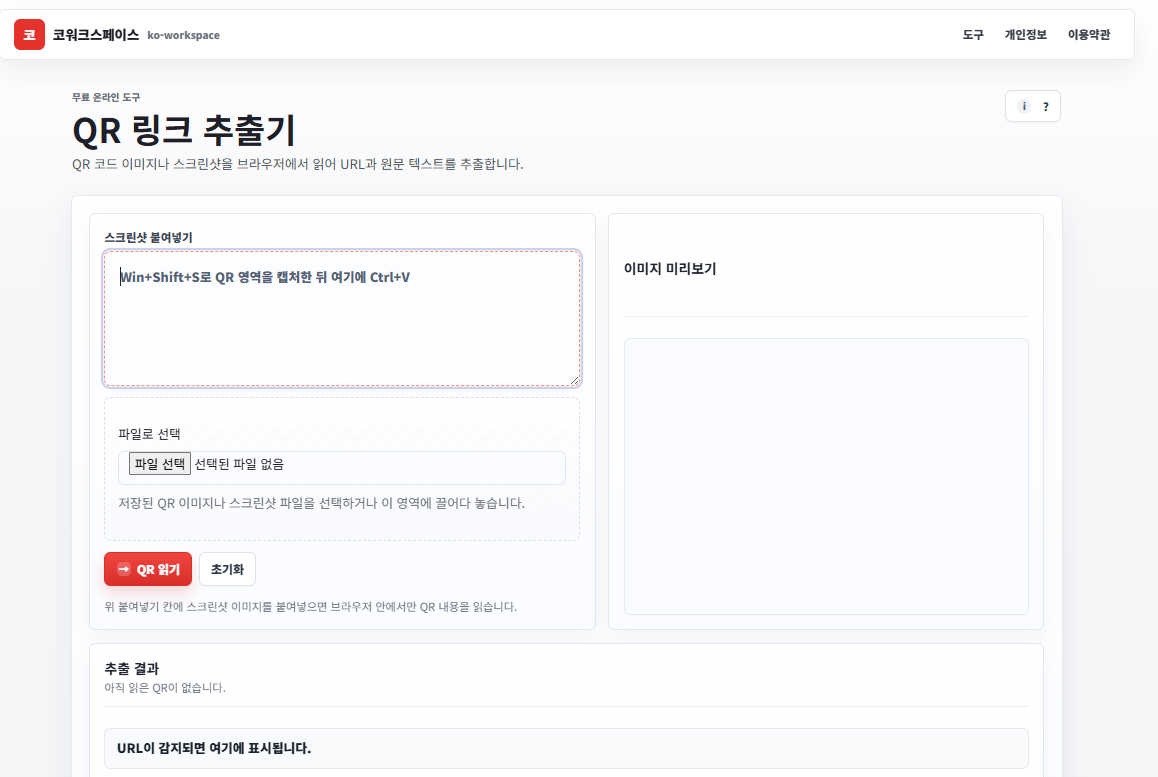
화면에 QR코드가 있는데 그 링크를 텍스트로 얻어야 할 때, 보통은 스마트폰 카메라를 들어서 찍습니다.
그런데 PC 작업 중에는 핸드폰을 들기 귀찮고, 저장된 QR코드 이미지 파일에서 URL을 뽑아야 할 때는 카메라로 찍는 것 자체가 불가능합니다.
문서 정리나 자료 조사 중에 QR코드가 담긴 이미지들에서 링크를 일일이 확인해야 하는 경우라면 더욱 번거롭습니다. `윈도우 + Shift + S`로 캡처하고 붙여넣기만 하면 URL이 텍스트로 나옵니다.
스크린샷 붙여넣기만으로 URL을 추출하는 무료 QR 이미지 판독기
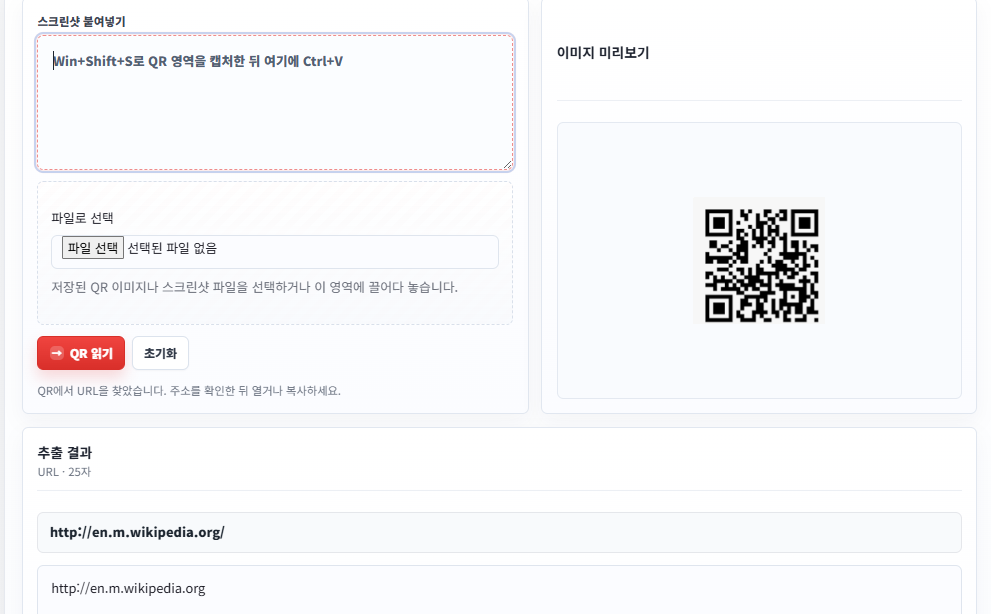
코워크스페이스 QR 이미지 URL 추출 도구(https://ko-workspace.com/tools/qr-reader/ 완전 무료이고 설치와 로그인이 필요 없습니다.
QR코드가 담긴 이미지를 올리거나, 클립보드에서 직접 붙여넣으면 QR코드에 담긴 URL이 텍스트로 추출됩니다.
핸드폰 없이 PC에서만 작업하는 환경에서 특히 유용합니다.
윈도우 캡처 단축키부터 붙여넣기까지 30초면 끝나는 흐름
화면에 QR코드가 있는 경우 다음 순서로 진행하면 됩니다.
먼저 `윈도우 키 + Shift + S`를 누릅니다.
화면이 어두워지면서 캡처 영역 선택 모드가 됩니다.
이 단축키는 윈도우 10 이상에서 기본 제공되는 캡처 도구로, 원하는 영역만 드래그해서 선택할 수 있습니다.
선택 즉시 클립보드에 복사되고 파일로 저장하지 않아도 됩니다.
QR코드가 포함된 영역을 드래그해서 선택하면 자동으로 클립보드에 저장됩니다.
그 다음 https://ko-workspace.com/tools/qr-reader/ 를 열고 이미지 붙여넣기 영역에 `Ctrl + V`를 누릅니다.
파일로 저장된 QR코드 이미지라면 드래그 앤 드롭으로 올려도 됩니다.
QR코드에 담긴 URL이 텍스트로 추출됩니다.
복사해서 브라우저에 열거나 문서에 붙여넣으면 됩니다.
화면 속 QR·저장 이미지·인쇄물 스캔까지 폭넓은 적용 범위
화면에 뜬 QR코드 링크를 PC에서 빠르게 확인할 때, 저장된 QR코드 이미지 파일에서 URL을 뽑아야 할 때, 인쇄물이나 스캔 문서 속 QR코드 내용을 텍스트로 정리할 때, QR코드 URL을 스프레드시트나 문서에 정리해야 할 때, 스마트폰 없이 PC에서만 작업하는 환경에서 씁니다. `윈도우 + Shift + S` 단축키는 윈도우 10 이상에서 기본 제공됩니다.
전체 화면이 아니라 원하는 영역만 정확하게 선택해서 캡처할 수 있고, 캡처 즉시 클립보드에 저장됩니다.
따로 파일로 저장하지 않아도 바로 붙여넣기가 가능하기 때문에 QR코드 추출뿐 아니라 일상적인 업무에서도 자주 쓸 수 있는 기능입니다.
맥에서는 `Command + Shift + 4`가 동일한 역할을 합니다.
https://ko-workspace.com/tools/qr-reader/
'IT' 카테고리의 다른 글
| AI 특수문자 제거 마크다운 서식 1초 만에 지우는 사이트 (0) | 2026.04.30 |
|---|---|
| 음성으로 텍스트 쓰기 무료 받아쓰기 도구 (0) | 2026.04.30 |
| 브라우저에서 바로 무료 웹캠 녹화 방법 (0) | 2026.04.30 |
| 음성으로 텍스트 쓰기 사이트 (0) | 2026.04.28 |
| 대학교 레포트 양식 (한글 HWP, 워드 docx 문서) (0) | 2026.03.12 |